
こんにちは、AIツールの処方箋を運営しているkobitoです。今回はGemini AIの評判と使い方を、実際に業務で毎日使っている30歳会社員の本音目線で解説します。「Google製のAIって実際どうなの?」「ChatGPTから乗り換える価値はある?」という疑問にお答えしますので、導入を迷っている方はぜひ最後まで読んでみてください。
本記事には一部アフィリエイトリンクが含まれます。商品・サービスの紹介内容は筆者の実体験・公式情報に基づいており、購入判断は必ず公式サイトで最新情報をご確認ください。料金・機能は2026年4月時点の情報です。
結論からお伝えすると、GeminiはGoogle検索・Gmail・ドキュメントとの連携が強力で、情報収集と資料作成の時短に圧倒的に効くAIです。一方でクリエイティブな文章生成ではChatGPTに軍配が上がる場面もあり、用途によって使い分けるのが正解だと感じています。
Gemini AIとは?Bardからの進化と基本情報
Gemini AI(ジェミニ)は、Googleが開発した最新の生成AIサービスです。もともと「Bard(バード)」という名称で2023年にリリースされましたが、2024年2月に基盤モデルの刷新と同時に「Gemini」へとブランド変更されました。2026年現在、最新モデルはGemini 2.5 Proで、マルチモーダル処理(テキスト・画像・音声・動画)と超長文コンテキスト(最大200万トークン)が大きな特徴となっています。
Gemini AIの基本情報ボックス
Googleアカウントさえあれば今すぐ無料で使えるという敷居の低さが魅力で、私も最初は「ちょっと試しに」という軽い気持ちで使い始めました。
Gemini AIの料金プランを徹底比較
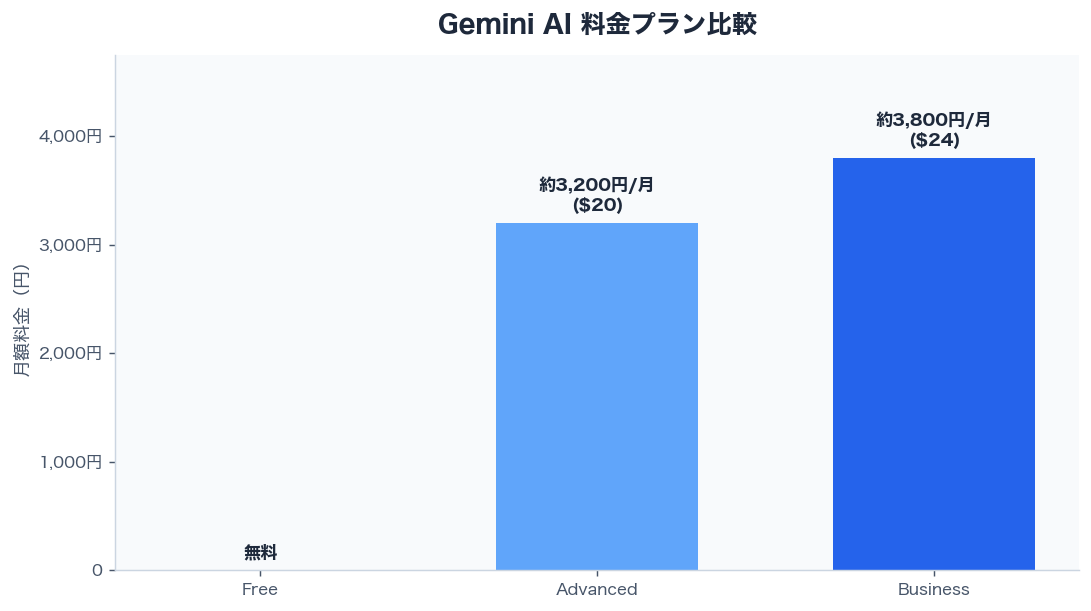
Geminiの料金体系はシンプルで、大きく無料版とGemini Advanced(有料版)の2種類に分かれます。
無料版でできること
無料版でも十分実用的で、日常的な質問対応・文章作成・要約・翻訳といった基本機能はすべて使えます。使用モデルはGemini 2.5 Flashが中心で、レスポンスも短時間でです。
Gemini Advanced(月額約3,200円(.99))の特徴
有料プランは「Google One AI Premium」というパッケージに含まれており、料金は月額約3,200円($19.99)(日本円で約2,900円)です。含まれる特典は以下の通り。
Gemini Advancedの主な特典
- 最上位モデル「Gemini 2.5 Pro」が使い放題
- Googleドライブ2TBストレージ付き
- Gmail・Docs・Sheetsへの高度な連携
- Deep Research(自動リサーチ)機能
- NotebookLM Plusが利用可能
- カスタムAI「Gems」作成機能
個人的には2TBのクラウドストレージが付いてこの値段なのが大きく、実質ストレージ代と考えれば破格だと感じています。
Gemini AIの主要機能5つを実体験ベースで紹介
ここからは実際に業務で使って「これは便利!」と感じた主要機能を5つ紹介します。
1. Googleサービスとのシームレスな連携
最大の強みはこれです。「@Gmail 先週の田中さんからのメール要約して」「@Docs 議事録テンプレ作って」のように、@マーク一つで各Googleサービスを呼び出せます。ChatGPTで同じことをやろうとするとプラグインやコピペの手間が発生するので、Google Workspaceユーザーなら圧倒的にGeminiが快適です。
2. リアルタイムの検索連携
Google検索と直結しているため、最新情報の取得精度が非常に高いです。たとえば「今週の株価動向をまとめて」と聞くと、検索結果を踏まえた回答を出典付きで返してくれます。
3. 画像・動画・音声のマルチモーダル理解
画像をアップロードして「このグラフの傾向を読み取って」とお願いすると、数値トレンドを日本語で説明してくれます。YouTube動画のURLを貼れば要約も可能で、情報インプットの効率が劇的に上がりました。
4. 最大200万トークンの長文処理
Gemini 2.5 Proはコンテキストウィンドウ200万トークンという業界最大級のスペックを誇ります。本1冊分の文章を丸ごと読み込ませて分析できるので、論文要約や契約書チェックに重宝しています。
5. カスタムAI「Gems」
自分専用のAIアシスタントを作れる機能です。私は「ブログ記事タイトル職人」というGemを作って、キーワードを投げると3案出してくれるようにしています。ChatGPTのGPTsに相当する機能ですね。
Gemini AIの使い方|アカウント作成から基本操作まで
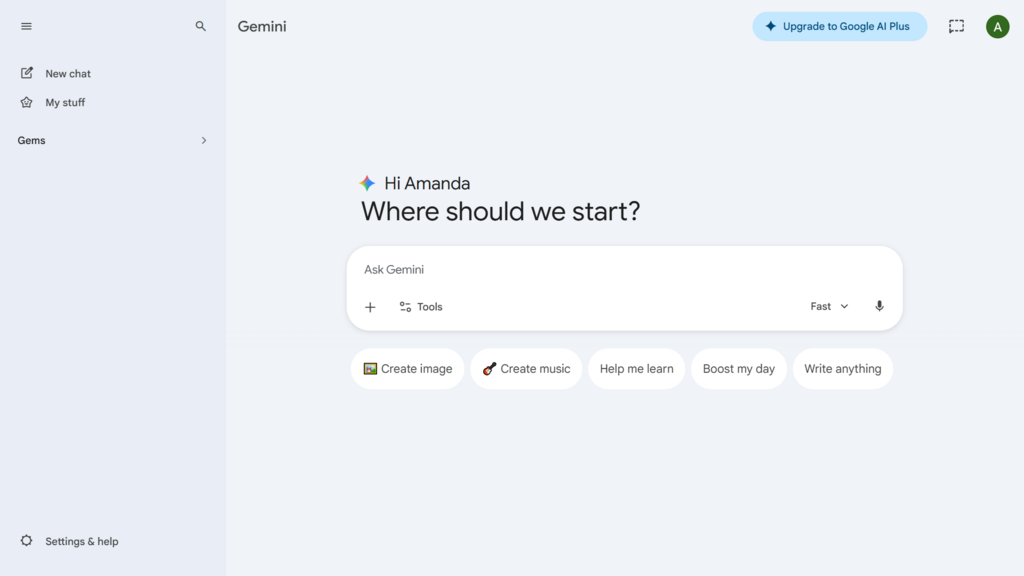
ここではGeminiを初めて使う方向けに、最短ステップで使い始める方法を解説します。
ステップ1:Googleアカウントでログイン
gemini.google.com にアクセスし、既存のGoogleアカウントでログインするだけ。新規登録や追加の個人情報入力は一切不要です。
ステップ2:プロンプトを入力
画面下部のテキストボックスに質問や指示を入力します。慣れないうちは「ブログ記事の構成案を作って」のような自然な日本語でOKです。
ステップ3:有料版にアップグレード(任意)
画面左下の「Gemini Advancedを試す」から2ヶ月無料トライアルが可能です。自動更新を切りたい場合は、Google Oneの管理画面から解約できます。
注意ポイント
無料トライアル終了後は自動で月額課金が始まります。試すだけなら解約予定日をカレンダーに入れておくと安心です。
Gemini AIのメリット・デメリット【本音レビュー】
メリット5つ
- Google連携が圧倒的に強い:Gmail・ドライブ・カレンダーとの統合は他社追随を許さない
- 最新情報に強い:検索連携で2026年の情報も正確に取得
- レスポンスが高速:Gemini 2.5 Flashの応答速度は体感で業界トップクラス
- 無料版でも実用十分:毎日使う分には無料でも困らない
- 画像・動画理解が優秀:マルチモーダル性能はトップレベル
デメリット3つ
- クリエイティブ文章はChatGPT/Claudeに一歩劣る:小説・物語生成は表現が硬くなりがち
- 日本語のニュアンスが時々不自然:敬語や語尾の選択が微妙な場合あり
- プラグイン・拡張エコシステムが弱い:ChatGPTのGPTsほど外部連携の選択肢が多くない
Gemini vs ChatGPT vs Claude|文章生成AIの使い分け
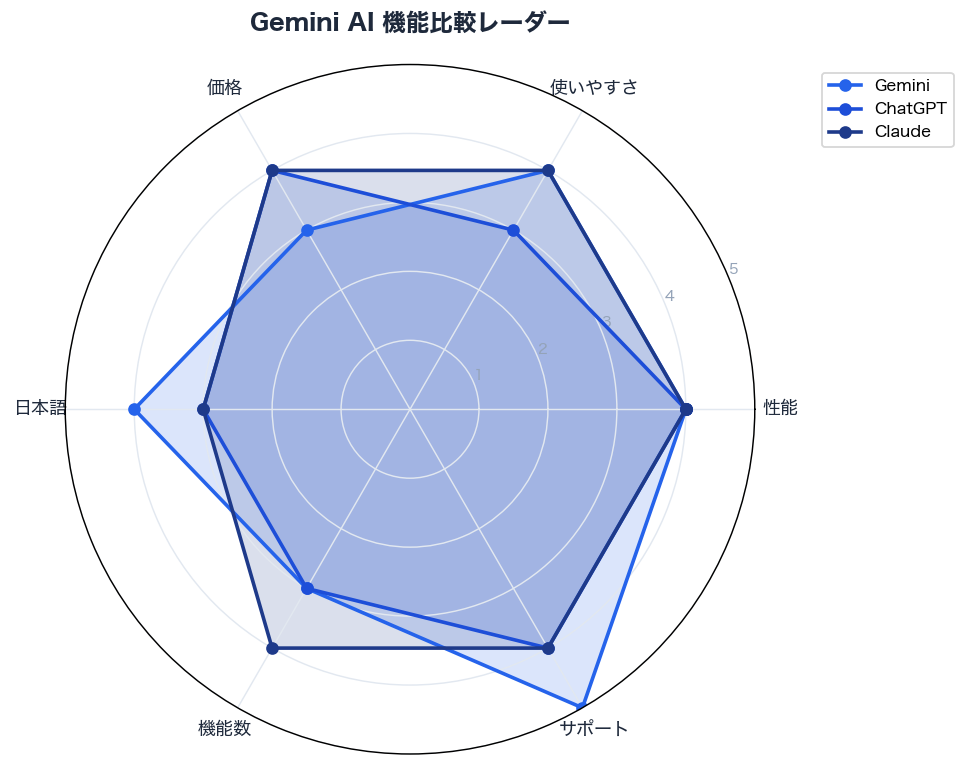
3大AIを業務で使い倒している私の比較表がこちらです。
情報収集・リサーチ用途ならGemini、汎用ライティングならChatGPT、長文読解や丁寧な文章ならClaude、という棲み分けが私の結論です。詳しい比較はChatGPT vs Gemini徹底比較記事もあわせてご覧ください。
Gemini AIをおすすめする人・しない人
おすすめする人
- Google Workspace(Gmail・Docs)を日常的に使う人
- 最新ニュースやトレンド情報を素早く調べたい人
- 画像・動画・長文など多様なデータを扱う人
- 2TBのクラウドストレージも欲しい人
おすすめしない人
- 小説・脚本などクリエイティブ執筆がメインの人
- Microsoft Officeが業務の中心の人
- すでにChatGPT Plusで満足している人
Gemini AIに関するよくある質問(FAQ)

まとめ|Gemini AIは「Google派」の第一選択肢
今回はGemini AIの評判と使い方を、料金・機能・他ツール比較まで網羅的に解説しました。ポイントを振り返ります。
- GeminiはGoogle連携と最新情報取得に定番の生成AI
- 無料版でも日常業務には十分、有料版は月額約3,000円($19).99で2TBストレージ付き
- クリエイティブ文章はChatGPT、長文読解はClaudeと使い分けるのが吉
- Google Workspaceユーザーなら導入メリットは非常に大きい
AIツールは「1つに絞る」より「用途で使い分ける」時代になっています。まずは無料版から試してみて、自分の業務にフィットするか確かめてみてください。次回もAIツールの処方箋で、あなたの仕事を楽にするツールを紹介していきます。それではまた!
あわせて読みたい
📖 関連記事ChatGPTプロンプトのコツ|実例50個で学ぶ書き方の極意
📖 関連記事Microsoft Copilotの評判・料金・使い方


コメント