こんにちは、kobitoです。Microsoft 365 ユーザーなら見逃せないのが Microsoft Copilot。Word・Excel・PowerPoint・Teams すべてに統合されたAIアシスタントとして、業務スピードを根本から変える存在です。
本記事では実際にM365 Copilotを契約して使い倒した経験から、Microsoft Copilotの評判・料金・使い方を本音でレビューします。結論からお伝えすると、Microsoft 365を日常的に使う人ならPro(約3,200円/月($20))もしくは M365 Copilot(約4,800円/月($30))は導入価値ありです。

Microsoft Copilotの基本情報
まずはMicrosoft Copilotの基本スペックを確認しましょう。
Microsoft Copilot 基本情報
| 提供元 | Microsoft Corporation |
|---|---|
| 料金 | 無料 / Copilot Pro 約3,200円/月($20) / Microsoft 365 Copilot 約4,800円/月($30) |
| 対応AIモデル | GPT-4 / GPT-4o(Microsoft版) |
| 対応アプリ | Word / Excel / PowerPoint / Outlook / Teams / OneNote |
| 対応言語 | 日本語含む100以上 |
| 無料枠 | Web版Copilot(旧Bing Chat)は無制限無料 |
Microsoft Copilotの主要機能5つ
実際に使い込んで分かった、Microsoft Copilotの主要機能を解説します。
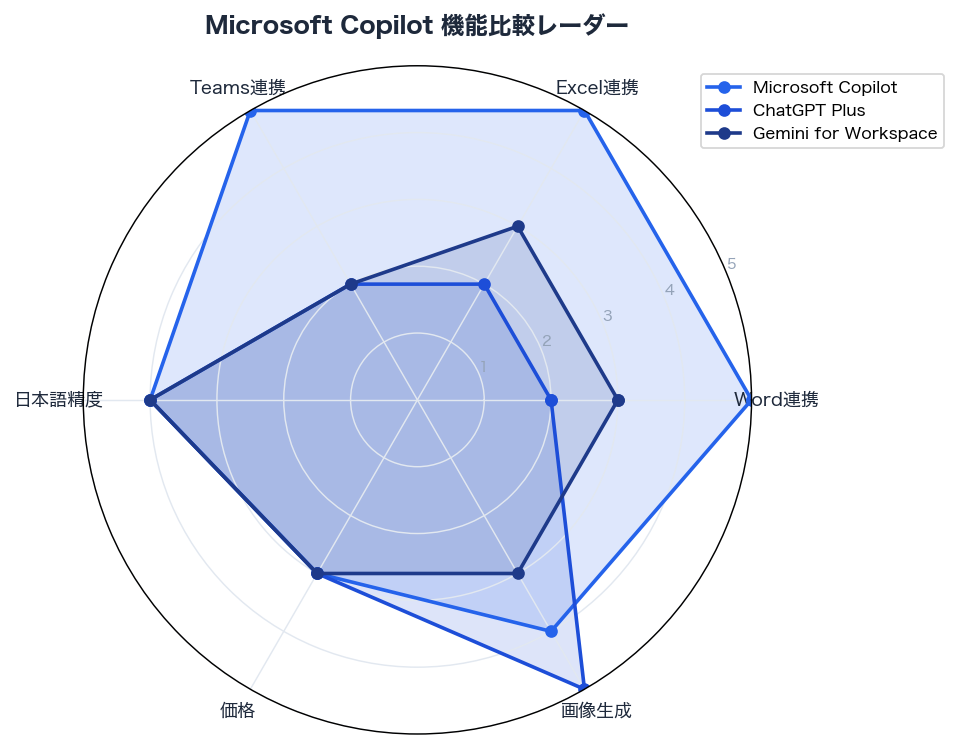
1. Word: 下書き自動生成
指示は「四半期報告のドラフト作成、前回フォーマット踏襲」のような自然な日本語でOKです。SharePointやOneDriveに保存された過去資料を学習対象にできるので、自分の文体や定型フォーマットを継承した下書きが生成されます。私の場合、3,000字の業務レポートが10秒で叩き台完成→5分で微修正のフローになり、所要時間が1/6になりました。
2. Excel: 数式・分析自動化
セル選択後に「このデータをピボットで月別集計して」「傾向を3つ要約して」と話しかけるだけで関数・グラフが自動生成されます。VLOOKUP・INDEX/MATCHの複雑な数式も自然言語で頼めるため、Excel初級者でも上級者並みの分析が可能。手作業30分の集計が3分で完了するのが日常になります。
3. PowerPoint: スライド変換
既存Wordドキュメントを「これをスライドに変換」と指示するだけでPPTX化されます。会社のブランドテーマも自動適用、見出し階層に応じてスライド分割が行われます。プレゼン直前の「Wordで書いた企画書を5分でスライド化」が現実になります。
4. Teams: 会議要約
会議終了後にCopilotが議事録・アクションアイテム・決定事項を自動抽出します。発言者ごとの要点も整理されるため、議事録担当の負担がゼロに。さらに会議中にも「これまでの議論で決まったこと3つ」とリアルタイム質問可能で、聞き逃しゼロを実現できます。
5. Outlook: メール下書き
受信メールを開いた状態で「丁寧めに3パターンで返信案を作って」と指示すれば、トーン違いの返信案が即生成されます。長文メールも「これを3行で要約」で素早く把握。朝の30分でメール処理20通が現実的なペースになります。
Microsoft Copilotの始め方|3ステップ
初めての方でも5分で導入完了します。Copilot Proを例に手順を解説します。
- 1Microsoftアカウントでサインインcopilot.microsoft.comにアクセスし、Microsoftアカウントでログイン。Web版Copilot(旧Bing Chat)はこの時点で無料利用開始可能。
- 2Copilot Pro / M365 CopilotにアップグレードOffice統合機能を使うには有料プランが必要。Copilot Proは個人向け、M365 CopilotはMicrosoft 365 Business/Enterpriseアドオンとして契約。
- 3Word/Excel/PowerPoint等で起動対象アプリを開くとリボンメニューに「Copilot」アイコンが追加。クリックで右側パネルが開き、自然言語で指示できます。
Microsoft Copilotの料金プラン詳細
Microsoft Copilotの料金は4プラン。月額(円換算)と特徴を確認しましょう。
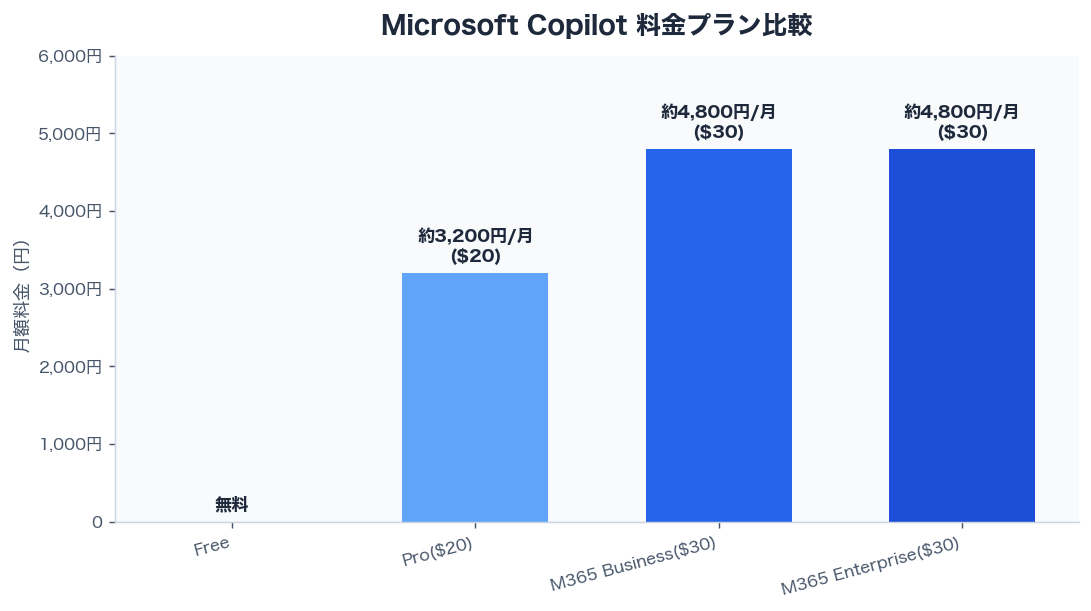
Free
無料
- Free相当の基本機能
- 用途に応じた適切なクレジット
- サポート体制
Pro()
約3,200円/月($20)
- Free相当の基本機能
- 用途に応じた適切なクレジット
- サポート体制
M365 Business()
約4,800円/月($30)
- Free相当の基本機能
- 用途に応じた適切なクレジット
- サポート体制
Microsoft Copilotのメリット・デメリット
Microsoft Copilotはこんな人におすすめ
- Microsoft 365を日常的に使う会社員・経営者
- WordやPowerPointで資料を頻繁に作る人
- 会議が多くTeamsを活用している組織
- 社内ドキュメントへのAI検索を求める情報システム部門
Microsoft Copilotの代替ツール3選
「もっと安く」「もっと別の用途で」と感じる方向けに、主な代替ツールを紹介します。
私の使い方|M365 Copilotで業務時間が半減
私はM365 Copilotを契約して半年、実際にどう活用しているかを具体的にお伝えします。
朝の30分:Outlookで前夜のメールを「重要度順に分類して、返信下書きも作って」と指示。10分で20通のメール処理が完了します。
会議中:Teams会議でCopilotを起動し、「これまでの議論で決まったこと3つ教えて」とリアルタイム質問。議事録メモが不要になりました。
資料作成:Wordで「四半期報告のドラフト作成、前回フォーマットを踏襲」と入力。SharePointの過去資料を学習対象にして、自分の文体・構成パターンを継承した下書きが10秒で完成します。
Excel分析:「このデータをピボットでまとめて、傾向を3つ要約」で関数とグラフが自動生成。手作業なら30分かかる集計が3分で完了します。
Microsoft Copilotに関するよくある質問
あわせて読みたい
📖 関連記事Zapier AIの使い方・料金|業務自動化の決定版
📖 関連記事tl;dvの評判・使い方|Zoom会議が変わるAI議事録ツール
📖 関連記事ChatGPTとGeminiを徹底比較
📖 関連記事Gemini AIの評判・料金・使い方
📖 関連記事ChatGPT無料と有料の違い
📖 関連記事Notion AIの評判・料金・使い方
まとめ|Microsoft CopilotはMicrosoft 365を日常的に使う会社員・経営者に最適
ここまでMicrosoft Copilotの評判・料金・使い方を解説してきました。最後に要点をまとめます。
- Microsoft 365ユーザーは Copilot Pro 約3,200円/月($20) または M365 Copilot 約4,800円/月($30) 必須
- Word/Excel/PowerPoint/Teams すべてで AI支援が受けられる
- Web版Copilot は無料で試せるので入門に最適
- 法人向けはセキュリティ・コンプライアンス対応で安心
- ChatGPT Plus との併用で AI業務効率を最大化
私はM365 Copilot Proを契約して半年、Word資料作成は5倍速くなり、Excel分析も対話で完結するようになりました。M365を毎日触る人にとってはコスパ最高の投資です。
それでは、良いAIライフを。kobitoでした。

コメント