
こんにちは、kobitoです。今回はAIコーディング分野の老舗にして王者、GitHub Copilotの評判・料金・使い方を徹底レビューします。ChatGPTやClaudeが台頭する2026年でも、GitHub Copilotは現役で使えるのか?結論から言うと、コードを書く人にとって今でも第一候補になる完成度でした。本記事ではGitHub Copilotの評判と具体的な使い方を、実際に課金して使っている私の視点で本音レビューしていきます。
本記事には一部アフィリエイトリンクが含まれます。商品・サービスの紹介内容は筆者の実体験・公式情報に基づいており、購入判断は必ず公式サイトで最新情報をご確認ください。料金・機能は2026年4月時点の情報です。
個人で使うならIndividualプラン(月約1,600円($10)、日本円で約1,500円)が鉄板。学生や人気OSSのメンテナーは無料で使える特典もあります。2024年末に無料プランが登場したので、「まずは触ってみたい」という方はFreeから始めるのがおすすめです。
Businessプランは組織のコードが学習に使われない設定がデフォルト。会社の機密コードを扱う場合は必ずBusiness以上を選びましょう。
GitHub Copilotの基本情報
まずはGitHub Copilotの基本スペックを確認しましょう。提供元・料金・対応エディタなど、契約前に押さえておきたい項目です。
| 項目 | 内容 |
|---|---|
| 提供元 | GitHub(Microsoft子会社) |
| サービス開始 | 2021年6月(GA: 2022年6月) |
| 料金 | 無料 / Pro 約1,600円/月($10) / Business 約3,000円/月($19) / Enterprise 約6,200円/月($39) |
| 対応AIモデル | GPT-4o / Claude 3.5 Sonnet / Gemini 1.5 Pro / o1(モデル選択可) |
| 対応エディタ | VS Code / JetBrains / Visual Studio / Neovim / Xcode / Eclipse |
| 対応言語 | Python / JS / TS / Go / Rust / Java / C# / Ruby など主要言語ほぼ全て |
| 無料枠 | 月2,000補完 + チャット50回(学生/OSSは完全無料) |
GitHub Copilotの主要機能5つと使い方
ここからはGitHub Copilotの代表的な使い方を5つ紹介します。
1. Tab補完(Ghost Text)
エディタで書きかけのコードの続きを、半透明のテキストで提案してくれます。Tabキーを押すと確定。関数名やコメントを書いただけで、中身を10〜30行まるごと書いてくれることも珍しくありません。
2. Copilot Chat
エディタ内で開けるチャットウィンドウ。「この関数をリファクタして」「テストコード書いて」など自然言語で指示できます。選択したコードを文脈に含めてくれるので、ChatGPTにコピペするより10倍速いです。
3. Copilot Workspace
2025年に正式リリースされた新機能。Issueを渡すと、AIが仕様・実装計画・コード変更・PR作成まで一気通貫でやってくれます。小さめのバグ修正なら人間の出番はレビューだけ。
4. Pull Request要約
PRを開くと、変更内容を自動で箇条書きに要約してくれます。レビュアーにとっても作成者にとっても時短効果が大きい機能です。
5. Agent Mode(2025年末追加)
Cursorの「Composer」やClaude Codeの対抗として登場した自律エージェント機能。複数ファイルをまたいだ変更を指示一発で実行してくれます。
正直に言うと、「とりあえず1つ選ぶならCopilot」、「攻めたいならCursor」、「大規模開発ならClaude Code」という住み分けです。私は3つとも併用していますが、日常の補完はCopilotが最も手に馴染みます。
GitHub Copilotの料金プラン|どれを選ぶべき?
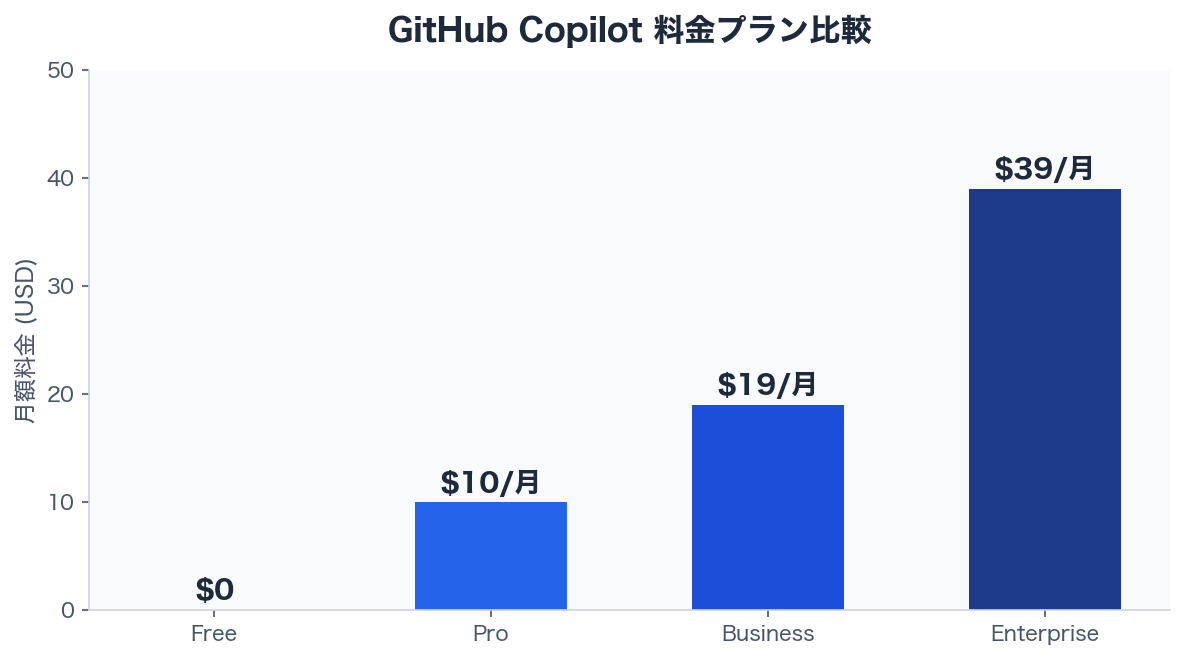
GitHub Copilotの料金は4プラン。個人開発者はFree or Pro、業務利用ならBusiness以上を選びます。
- ✅ 月2,000コード補完
- ✅ 月50チャット
- ❌ Agent Modeなし
- ✅ 無制限補完
- ✅ Agent Mode
- ✅ モデル選択可
- ✅ Edit/Workspace
- ✅ Pro機能すべて
- ✅ コードがモデル学習されない
- ✅ ポリシー管理
- ✅ 社内コードベース学習
- ✅ Knowledge Base
- ✅ SAML SSO
💡 学生・教員・人気OSSメンテナーは全機能が完全無料です(GitHub Education / Maintainer Program経由)。該当する人は申請しない手はありません。
GitHub Copilotの始め方|VS Codeで5分セットアップ
初心者でもVS Codeなら5分で導入完了します。手順は以下の通りです。
- 1GitHubアカウント作成 / ログインgithub.comで無料アカウント作成。すでに持っていればログインのみでOK。
- 2Copilotプランを有効化github.com/settings/copilotから無料プランを有効化。Proにアップグレードもこの画面から。
- 3VS Code拡張をインストールVS Code拡張機能タブで「GitHub Copilot」を検索 → Install。拡張がGitHub認証を求めてくるので承認。
- 4コードを書き始める関数名やコメントを書くと灰色の補完候補が出るので、Tabで採用。Ctrl+Iでインラインチャットも使えます。
GitHub Copilotのメリット・デメリット
Copilot vs Cursor vs Claude Code 比較表
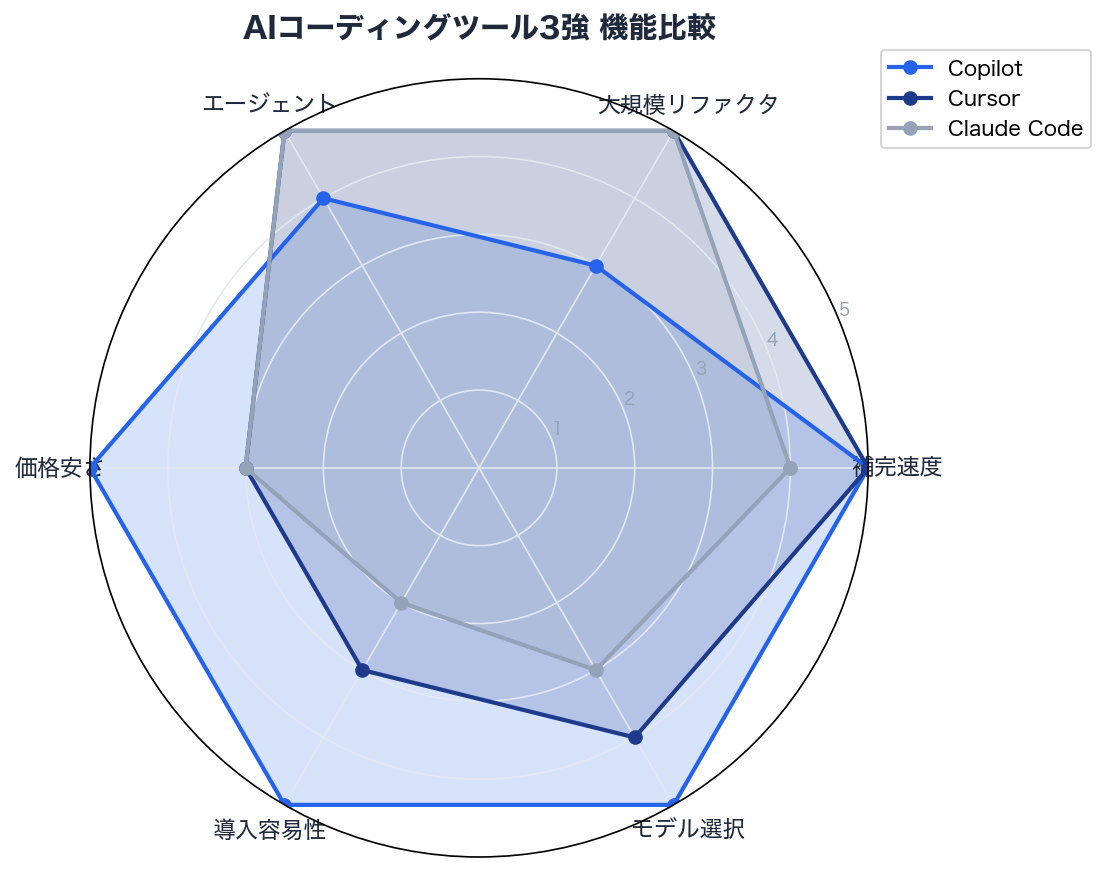
2026年現在の主要AIコーディングツール3強を機能・料金で比較しました。
| 項目 | GitHub Copilot | Cursor | Claude Code |
|---|---|---|---|
| 月額 | 約1,600円($10) | 約3,200円($20) | 約3,200円($20)〜 |
| エディタ | VS Code/JB/他 | 専用エディタ | CLI |
| 補完速度 | ◎ | ◎ | ◯ |
| 大規模リファクタ | ◯ | ◎ | ◎ |
| エージェント機能 | ◯(Pro〜) | ◎ | ◎ |
| 学習コスト | 低(VS Codeのまま) | 中 | 高(CLI慣れ必要) |
結論:「迷ったらCopilot、本格AIエディタを試したいならCursor、CLI派ならClaude Code」。Copilotは導入のしやすさと価格で初心者ファーストの選択肢です。
こんな人にGitHub Copilotはおすすめ
あわせて読みたい
📖 関連記事AIコーディングツールおすすめ比較|Cursor・Copilot・Claude Code徹底レビュー
📖 関連記事Cursor AIの使い方・料金・評判|非エンジニアでも使える?徹底レビュー
📖 関連記事Claude Codeの使い方・料金・評判|Anthropic公式のAIコーディングツール徹底レビュー
GitHub Copilotに関するFAQ

📚 さらに学びたい方におすすめの書籍
Claude Code・AIコーディングについてより深く理解したい方は、以下の書籍がおすすめです(PR)。


まとめ|GitHub Copilotは2026年も「迷ったらコレ」の鉄板AI
GitHub Copilotの評判・料金・使い方を徹底レビューしました。2026年のAIコーディングツールは選択肢が増えましたが、「エディタ統合の完成度」「価格の安さ」「学習コストの低さ」の3拍子揃ったCopilotは、やはり初心者〜中級者の第一候補です。
「AIにコード書かせる時代」は誇張ではなく、もう現実です。この流れに乗り遅れないためにも、まずは無料プランから触ってみてください。
それでは、良いAIコーディングライフを!kobitoでした。


コメント