
「AIがコードを書いてくれる」というレベルはもう古い。2026年現在、エンジニアが求めているのはAIが自分で考えてファイルを読み、編集し、テストまで走らせてくれるエージェントです。その最先端にいるのが、Anthropicが公式に提供するClaude Codeです。
筆者kobitoは大阪の会社員として普段業務でAIをガッツリ使っていますが、先週からClaude Codeを本格導入して社内ツールの開発を1週間回してみました。結論から言うと、Cursor AIやGitHub Copilotに慣れた人でも確実に「これは別物」と感じる完成度です。本記事では2026年4月時点のClaude Codeの料金・機能・使い方・評判を、実体験込みで徹底レビューします。
Claude Codeとは?Anthropic純正のターミナル型AIコーディングエージェント

Claude Codeは、Anthropic(Claudeを開発している会社)が公式にリリースしているコマンドラインツールです。ターミナルで claude と打つだけでAIエージェントが起動し、自然言語で指示するだけでコードの読み取り・編集・実行・テストまで自律的にこなしてくれます。
最大の特徴は「エディタに張り付かない」こと。CursorやGitHub Copilotは特定のエディタ上で動きますが、Claude CodeはシェルそのものがAIになるイメージです。Vim派でもVS Code派でもJetBrains派でも、どんな開発環境でもそのまま使えます。
Claude Code アーキテクチャ図解
Claude Codeの基本情報
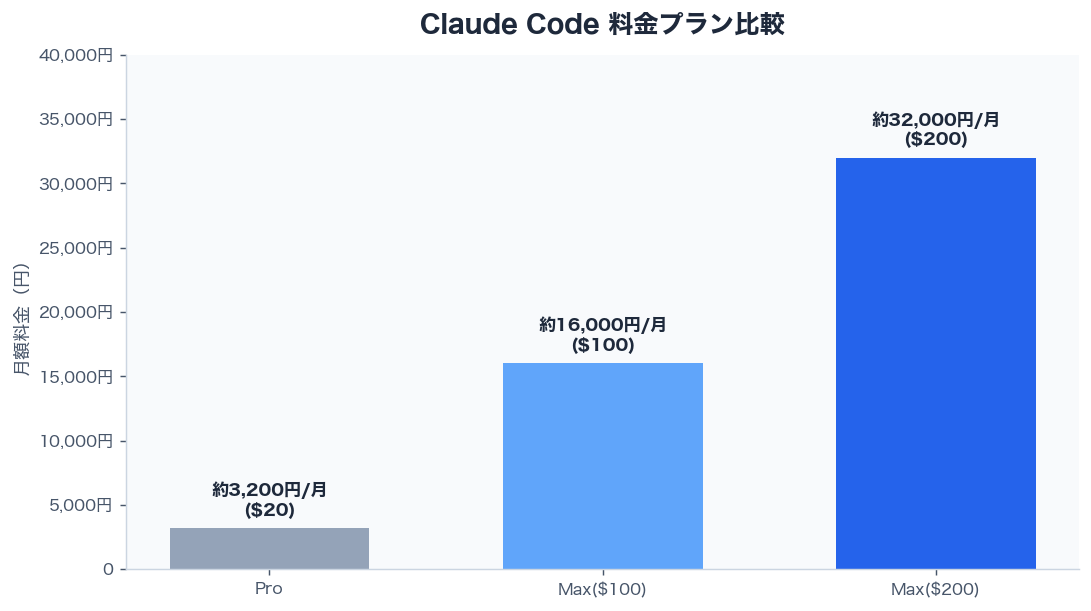
Claude Codeの料金プラン(2026年4月時点)
2026年4月時点でClaude Codeを使う方法は主に3つあります。自分の使い方に合わせて選びましょう。
Claude Pro
約3,200円/月($20)
- 個人開発・副業向け
- Sonnetを中心に利用可
- 1日あたりの利用枠が控えめ
- まずは試したい人向け
Claude Max(おすすめ)
約16,000円/月($100)〜
- 本格開発者向け
- Opus 4を長時間利用可
- 1M contextフル活用
- レート制限がかなり緩い
API従量課金
使った分だけ
- チーム・法人向け
- APIキーを直接登録
- 細かく消費管理できる
- 大規模プロジェクト向け
筆者は最初Proで試して、1日で制限にぶつかったのでMaxに切り替えました。本気で使うならMaxプラン一択です。月$100は高く感じますが、実作業時間が半減すると考えれば余裕で元が取れます。
Claude Codeの主要機能6選
1. Subagents(サブエージェント)
メインのエージェントから別の専門エージェントを呼び出す機能です。「テスト担当」「リファクタ担当」「ドキュメント担当」のように役割を分離できるので、大規模な並行作業に強いです。
2. Hooks(フック)
コミット前・ファイル編集前など特定のタイミングで自動的にスクリプトを実行できる仕組み。lintやフォーマッタを自動適用したり、危険なコマンドをブロックしたりできます。
3. Slash Commands(スラッシュコマンド)
/review や /test のようによく使う指示をコマンド化できます。チーム内で共有すればオンボーディングも楽になります。
4. MCP(Model Context Protocol)
Anthropicが策定したAIと外部ツールを繋ぐ標準プロトコル。SlackやGitHub、Notion、自社DBなどをMCPサーバー化すれば、Claude Codeから直接操作できます。筆者はGitHubのIssue取得をMCPで繋いで、Issue番号を渡すだけで実装してくれる環境を作りました。
5. Skills(スキル)
特定ドメインの知識や手順を再利用可能なスキルとしてパッケージ化できます。「このプロジェクトのコーディング規約」「APIドキュメントの書き方」などを覚えさせておけば、毎回指示する必要がなくなります。
6. 1M Context Window
Opus 4モデルでは最大100万トークンのコンテキストを扱えます。これは中規模のリポジトリ全体を丸ごと読ませられるレベル。「このプロジェクト全体を俯瞰してアーキテクチャ改善案を出して」といった指示が現実的になりました。
Claude Codeのインストール・使い方(5ステップ)
📋 最短5分で始めるClaude Code
brew install node が最速です。npm install -g @anthropic-ai/claude-code を実行するだけ。1分程度で完了します。cd your-project でリポジトリに移動し、claude と打つだけ。初回はブラウザが開きAnthropicアカウントでログインします。CLAUDE.md を置き、コーディング規約や使用ライブラリの情報を書いておくと精度が段違いになります。/init コマンドで自動生成も可能。Claude Code vs Cursor AI vs GitHub Copilot vs Cline 比較表
コーディングAI 位置づけマトリクス
右上ほど自律的にタスクを完遂できるツール
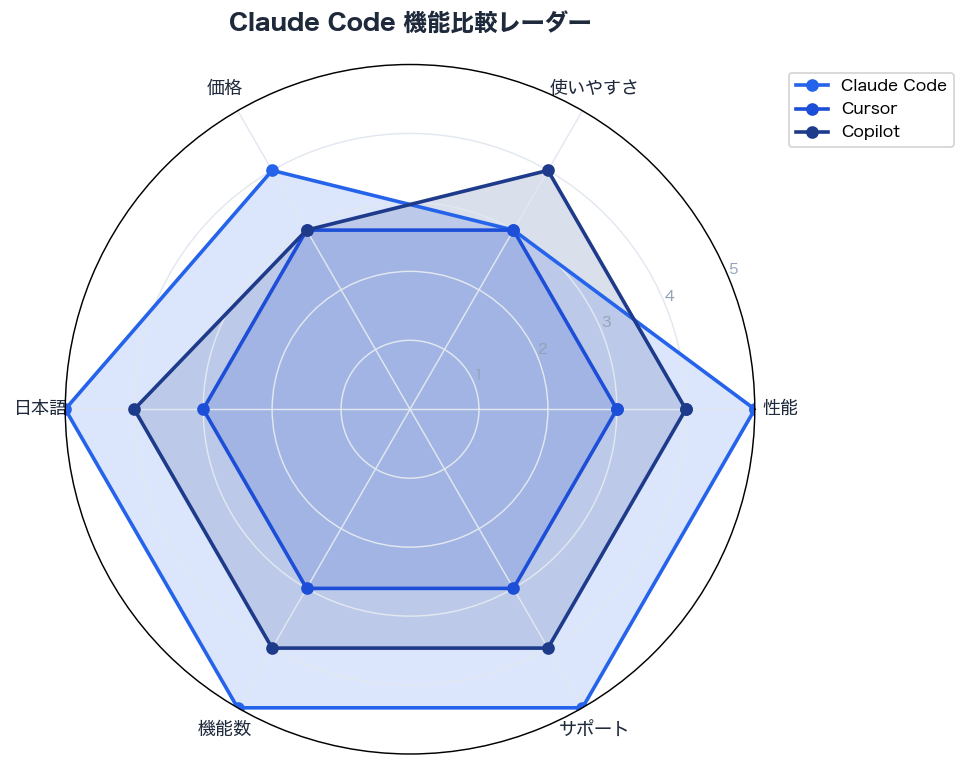
既存エディタをそのまま使いたい人、Bash中心の人、DevOps寄りの作業が多い人にはClaude Codeが圧倒的に刺さると感じました。一方、コード補完中心でIDE体験重視ならCursorの方が快適です。
Cursor AIについてはこちらで詳しくレビューしています。→ Cursor AIの使い方・料金・評判
Claude Codeのメリット
Claude Codeのデメリット
実際のユースケース4選(筆者の1週間実録)
ユースケース1:バグ修正
Sentryのエラーログを貼り付けて「このエラーの原因を特定して直して」と指示するだけ。Claude Codeが該当ファイルを自動で探し、原因箇所を特定し、修正PRを作るところまで自走してくれました。筆者の体感ではバグ修正にかかる時間が平均4割減。
ユースケース2:リファクタリング
「このモジュールを責務ごとに分割して」と指示すると、影響範囲の調査→分割計画の提案→実ファイル作成→importの書き換え→テスト実行までを一気通貫で処理。1Mコンテキストの恩恵が一番出る用途です。
ユースケース3:テスト自動生成
既存関数を指して「network周りのエッジケースも網羅してテスト書いて」と指示するだけで、モック含めて現実的なテストコードが生成されます。カバレッジが一気に上がりました。
ユースケース4:ドキュメント生成
READMEやAPIドキュメントの初稿作成にもかなり強い。/init コマンドでCLAUDE.mdを自動生成した後、それを元に外部向けドキュメントを整形してもらうのが効率的でした。
こんな人におすすめ / おすすめしない人
よくある質問(FAQ)
あわせて読みたい
📖 関連記事Claude Designとは?Anthropicの新機能でデザイナー不要に
📖 関連記事AIコーディング比較
📖 関連記事Cursor AI
📖 関連記事GitHub Copilot

📚 さらに学びたい方におすすめの書籍
Claude Code・AIコーディングについてより深く理解したい方は、以下の書籍がおすすめです(PR)。


まとめ:Claude Codeは「エージェント型AIコーディング」の本命
Claude Codeは2026年4月時点で、エージェント型AIコーディングツールの事実上の標準になりつつあります。Anthropic純正という信頼性、1Mコンテキストの圧倒的な理解力、Subagents/Hooks/MCPによる拡張性、そしてエディタを選ばない自由度。どれを取ってもCursorやCopilotとは別ベクトルの強みを持っています。
筆者kobitoが1週間使ってみた結論は「Maxプランに$100払っても元が取れる」でした。特にバグ調査・リファクタ・テスト追加といった「面倒で時間を食う作業」を丸投げできるメリットは計り知れません。
ターミナルに抵抗がないエンジニアなら、今すぐ試してみる価値があるツールです。まずはProプランで1週間触ってみて、自分のワークフローに合うか確かめてみてください。


コメント