
「Zoomの会議、あとで議事録を書くのが面倒…」「Google Meetで話した内容、1時間後にはもう思い出せない」——そんな悩みを持つ方に今もっとも注目されているのが、AI議事録ツールのtl;dv(ティーエルディーブイ)です。筆者kobitoも大阪のオフィスで週10本以上のオンライン会議に参加していますが、tl;dvを導入してから議事録作成の時間がほぼゼロになり、振り返りの質も大きく変わりました。
本記事には一部アフィリエイトリンクが含まれます。商品・サービスの紹介内容は筆者の実体験・公式情報に基づいており、購入判断は必ず公式サイトで最新情報をご確認ください。料金・機能は2026年4月時点の情報です。
この記事では、tl;dvの料金プラン・主要機能・実際の使い方・メリットデメリット・FirefliesやNotta/Otterとの比較まで、2026年4月時点の最新情報で徹底的にレビューします。Zoom/Google Meet/Microsoft Teamsのいずれかを日常的に使う方なら、読み終わる頃には導入すべきかどうか判断できるはずです。
tl;dvとは?Zoom会議を自動記録するAI議事録ツール
tl;dvは「Too Long; Didn’t View(長すぎるから見なかった)」の略で、その名の通り長い会議動画を自動で要約・文字起こし・検索可能にしてくれるAI議事録ツールです。ドイツ発のスタートアップが開発しており、世界30カ国以上、数十万人のビジネスユーザーに利用されています。
最大の特徴は、Zoom・Google Meet・Microsoft Teamsにボットとして参加し、会議を丸ごと録画しながら、AIが発言内容を文字起こしし、話者ごとに整理してくれる点です。会議終了後には自動でサマリー(要約)が生成され、後から「あの時○○さんが話した内容だけ再生」といったピンポイント視聴も可能です。
tl;dvの料金プラン|Free・Pro・Businessの違い
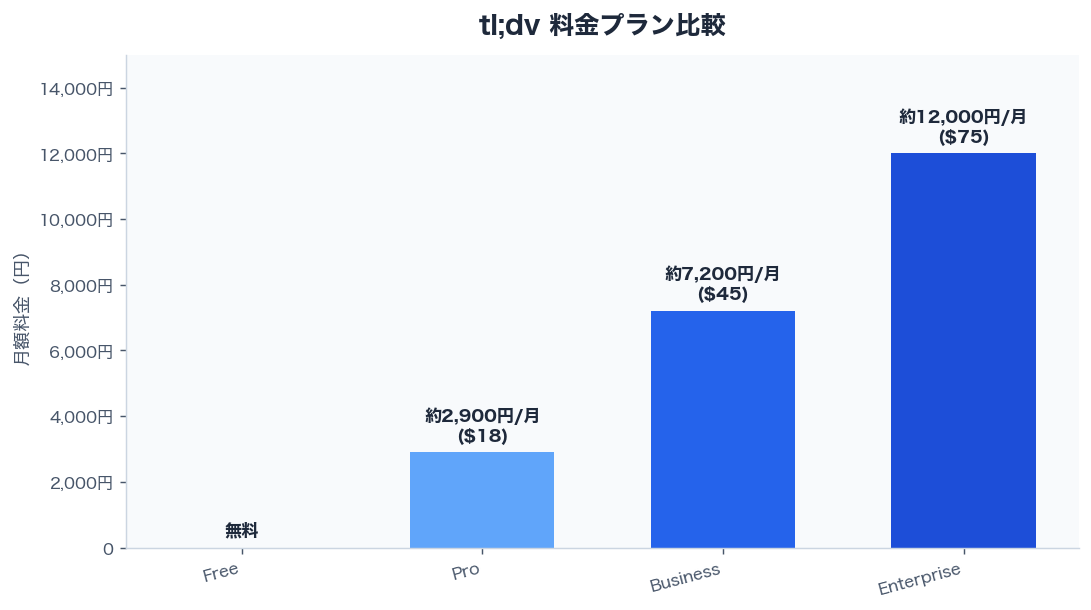
tl;dvの料金プランは大きく3種類です。2026年4月時点の公式情報をもとに整理します(料金は変動する可能性があるため最新情報は公式サイトで確認してください)。
Free(無料)
$0
- 録画・文字起こし無制限
- AI要約は月10回まで
- 日本語含む多言語対応
- 個人利用・お試しに最適
Pro(おすすめ)
約4,600円/月($29)(年払いで割引)
- AI要約・タグ付け無制限
- ハイライト・クリップ共有
- CRM連携(HubSpot等)
- ダウンロード・翻訳可能
Business
約16,000円/月($98)~(要問い合わせ)
- Pro全機能+高度な分析
- Salesforce連携
- SSO・管理者権限
- 営業チーム向け
筆者のおすすめはProプランです。Freeでも録画と文字起こしは無制限に使えますが、AI要約の回数制限があるため、毎日会議がある人はすぐに上限に達してしまいます。週3本以上の会議がある方はPro一択です。
tl;dvの主要機能6つ|自動録画から検索まで
1. 会議の自動録画
tl;dvのボットがZoom/Google Meet/Teamsに自動参加し、会議の開始から終了まで映像と音声を記録します。カレンダーと連携しておけば、予約済みの会議に勝手に入ってくれるので録画ボタンを押し忘れる心配がありません。
2. AI自動要約
会議終了から数分で、会議全体の要点がサマリーとして自動生成されます。「決定事項」「ToDo」「議論のポイント」などがセクション分けされ、そのままSlackやNotionに貼り付けられる形式です。
3. 発言検索(キーワード検索)
「予算」「納期」などのキーワードで全会議の発言を横断検索できます。1ヶ月前の会議でチラッと出た数字も、3秒で該当シーンにジャンプできます。
4. ハイライト機能
重要な発言をワンクリックで切り出して、30秒~数分のクリップとして共有できます。「お客様のこの一言」だけをチームに共有したい営業現場で非常に便利です。
5. タイムスタンプ付き議事録
文字起こしのすべての発言に動画再生位置へのリンクが付くため、「誰が」「いつ」「何を」話したかをすぐに確認できます。
6. CRM連携(HubSpot・Salesforce)
ProプランではHubSpot、BusinessプランではSalesforceとの連携が可能で、商談内容が自動で顧客レコードに紐づきます。営業担当者の入力作業が劇的に減ります。
tl;dvの使い方|5ステップで始められる
📋 tl;dv 導入から活用までの流れ
実際の会議でのtl;dvアウトプット例
試しに30分のマーケティング定例会議でtl;dvを使った結果、以下のようなアウトプットが自動生成されました。
■ 会議タイトル: 4月マーケティング定例
■ 決定事項:
- 5月のSNSキャンペーン予算を30万円に増額
- 新規LPのABテストは4/25から開始
- 週次レポートはNotionで共有に統一
■ ToDo:
- 田中さん:LPデザイン案を4/22までに提出
- 佐藤さん:広告クリエイティブ3パターン作成
- kobito:Notionテンプレート作成(4/20まで)
■ 次回会議: 4/26(金)10:00-11:00
この要約が会議終了の5分後にはSlackに届くため、議事録係という役割自体が不要になります。
tl;dvのメリット5つ
tl;dvのデメリット3つ
tl;dv vs Fireflies vs Notta vs Otter|AI議事録ツール徹底比較
AI議事録ツールは他にもいくつか有名どころがあります。主要4ツールを比較表にまとめました。
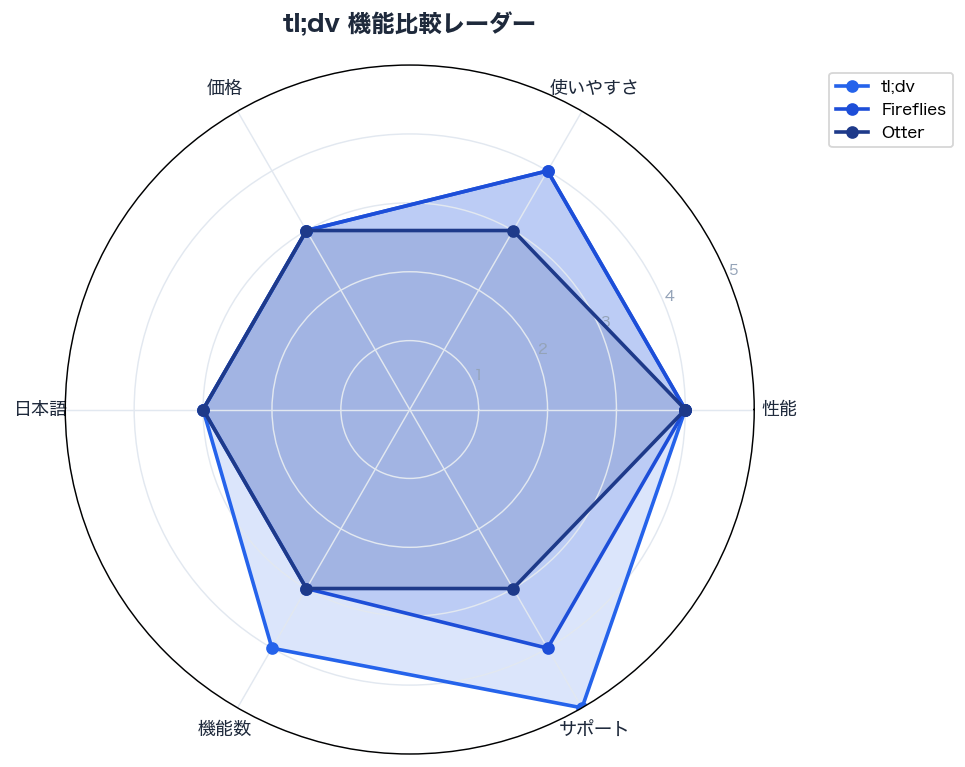
日本語精度だけで選ぶならNotta、コスパ重視ならFireflies、ハイライトやCRM連携まで含めた総合バランスではtl;dvが最も優秀という印象です。営業組織にはtl;dv、社内の議事録特化ならNottaがおすすめです。文章生成AIと組み合わせたい方はAI文章生成ツールおすすめ7選もあわせてチェックしてみてください。
tl;dvをおすすめする人・しない人
tl;dvに関するよくある質問(FAQ)

📝 kobitoの実体験:tl;dv を3週間 Zoom会議で使い倒した
私 kobito は会社員として、週6〜8件の Zoom 会議に参加する立場で、tl;dv の無料プランから Pro プラン(月18ドル)まで段階的に試してきました。
良かった点
- 会議が始まる前に自動で接続:カレンダー連携しておくと「録画忘れた」が起きない
- 要約の質が高い:30分会議が3分で読める要約に変換される
- 話者識別の精度:Zoom の参加者情報と紐付くので、誰の発言か明確
困った点
- 日本語の専門用語認識:業界特有の略語が「???」になることがあった(IT用語は強いが、社内独自の略語は弱い)
- 無料プランの制限:月10時間まで。週6件×30分=12時間なので、すぐ超過した
- 音声品質の影響:参加者の Bluetooth イヤホンが切れかけだと、その人の発言だけ大幅に精度が落ちる
私が見つけた使いこなしのコツ
会議終了後、tl;dv の要約をそのまま社内に共有するのは危険です。3分だけ目を通して、固有名詞と数字だけ手で訂正してから共有するのが運用としてベストでした。完全自動化はまだ難しいです。
これから tl;dv を試す方へ
まずは 無料プラン(月10時間)から。週5件以下の会議参加なら無料で十分です。それ以上参加するなら、月18ドルの Pro プラン(時間無制限)にステップアップ。私は今 Pro プランで運用しています。
まとめ|tl;dvは会議の「振り返り」を根本から変える
tl;dvは、Zoom/Google Meet/Microsoft Teamsに対応した高性能なAI議事録ツールです。無料プランでも録画と文字起こしが無制限に使え、ProプランではAI要約・ハイライト・CRM連携まで揃


コメント