- Midjourneyとは?画像生成AIの使い方を知る前に【始め方の基礎知識】
- Midjourneyの基本的な使い方【プロンプトの書き方・始め方のコツ】
- Midjourneyの使い方で差がつく!知っておくと便利なTips 5選
- Midjourneyの使い方で感じたメリット・デメリット【始め方の参考に】
- Midjourney・DALL-E・Stable Diffusionを比較【使い方・始め方の違い】
- Midjourneyの使い方・始め方でよくある質問【FAQ】
- あわせて読みたい
- 📝 kobitoの実体験:Midjourney v6 を半年使ってきた体感
- まとめ:Midjourneyの使い方・始め方は意外とシンプル
Midjourneyとは?画像生成AIの使い方を知る前に【始め方の基礎知識】
本記事には一部アフィリエイトリンクが含まれます。商品・サービスの紹介内容は筆者の実体験・公式情報に基づいており、購入判断は必ず公式サイトで最新情報をご確認ください。料金・機能は2026年4月時点の情報です。
「AIで画像を作ってみたいけど、Midjourneyって難しそう…」と思っていませんか?
僕もはじめはそうでした。Midjourneyの使い方や始め方がよく分からず、何日もネットを彷徨った経験があります。でも実際に触ってみると、テキストを入力するだけでプロ級の画像が生成できるので、拍子抜けするほど簡単でした。
Midjourneyは、2022年にリリースされた画像生成AIの代表格です。テキストプロンプト(指示文)を入力するだけで、イラスト・写真風・アート作品など、あらゆるスタイルの画像を生成できます。
この記事では、Midjourneyの始め方から使い方、料金プラン、便利なテクニックまで、僕の実体験をもとに徹底解説します。
Webアプリ(midjourney.com)からも直接生成できるようになっています。Discordに慣れていない方は、Webアプリの方が使いやすいかもしれません。
Midjourneyの基本的な使い方【プロンプトの書き方・始め方のコツ】
プロンプトの基本構造
Midjourneyのプロンプトは、以下の構造で書くのが基本です。
`
/imagine prompt: [被写体] , [スタイル・雰囲気] , [詳細設定] –パラメータ
`
例:
`
/imagine prompt: a Japanese garden in autumn, golden leaves, serene atmosphere, soft lighting, photorealistic –ar 16:9 –v 6.1
`
覚えておきたい主要パラメータ
スタイル指定のコツ
プロンプトにスタイルを示す単語を加えると、出力の雰囲気が大きく変わります。
僕のおすすめは、被写体をはっきり書いた上で「cinematic lighting」を付け足すこと。これだけで画像のクオリティがグッと上がります。
Midjourneyの使い方で差がつく!知っておくと便利なTips 5選
Tips 1: 画像をプロンプトに使う(Image Prompt)
URLを貼ることで、参考画像をベースにした生成ができます。
`
/imagine prompt: [画像URL] a futuristic city at night –ar 16:9
`
既存のイメージに近い画像を作りたいときに重宝します。
Tips 2: マルチプロンプトで要素を分離する
「::」で区切ると、要素ごとに重み付けができます。
`
/imagine prompt: cat::2 space::1 –ar 1:1
`
この場合、猫の要素が宇宙の要素より強調されます。
Tips 3: –no パラメータで不要な要素を排除する
生成画像に文字やロゴが入ってしまう場合は、--no text, logo, watermark を付けるとかなり改善されます。僕はほぼ毎回使っています。
Tips 4: Remix モードで微調整する
/settings でRemixモードをONにすると、バリエーション生成時にプロンプトを編集できます。方向性を保ちつつ細かい調整をしたいときに便利です。
Tips 5: /describe で逆引きプロンプトを取得する
画像をアップロードして /describe コマンドを使うと、その画像を再現するためのプロンプト案を4つ提案してくれます。プロンプトの書き方の勉強にもなるので、初心者の方にはぜひ試してほしい機能です。
Midjourneyの使い方で感じたメリット・デメリット【始め方の参考に】
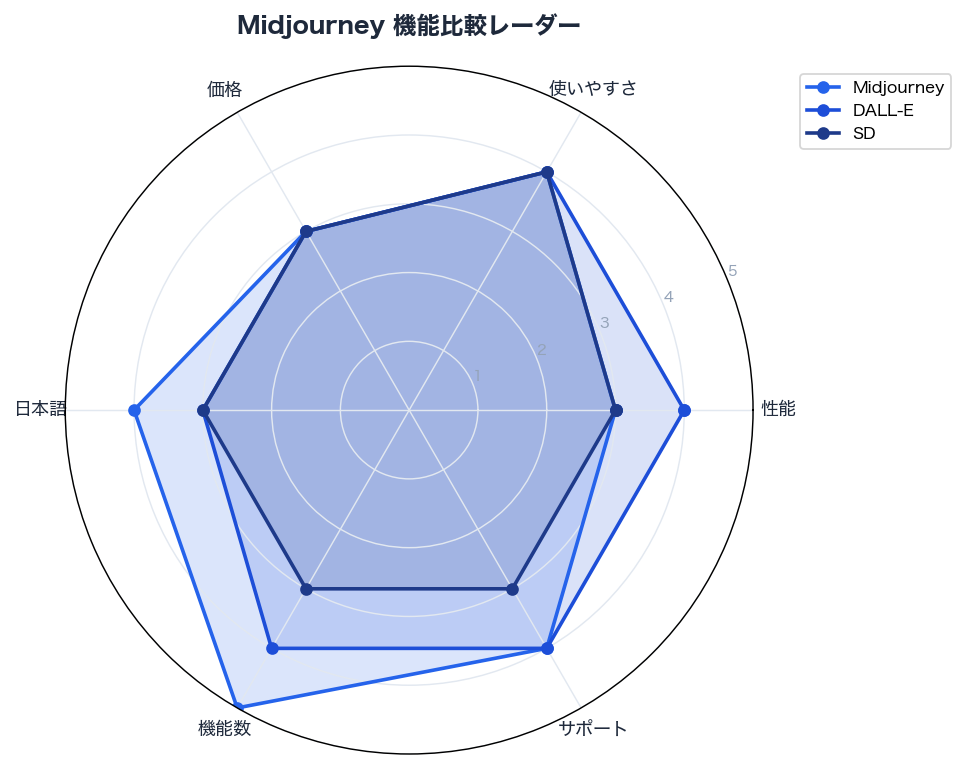
Midjourney・DALL-E・Stable Diffusionを比較【使い方・始め方の違い】
僕の使い分けとしては、ビジュアル重視ならMidjourney、手軽さ重視ならDALL-E 3、カスタマイズしたいならStable Diffusionという感じです。ブログのアイキャッチ画像にはMidjourneyを使うことが多いですね。
Midjourneyの使い方・始め方でよくある質問【FAQ】
あわせて読みたい
📖 関連記事FLUX.1の使い方・料金|Stable Diffusionを超えた最新画像生成AI
📖 関連記事画像生成AI比較
📖 関連記事DALL-E 3
📖 関連記事Stable Diffusion

📝 kobitoの実体験:Midjourney v6 を半年使ってきた体感
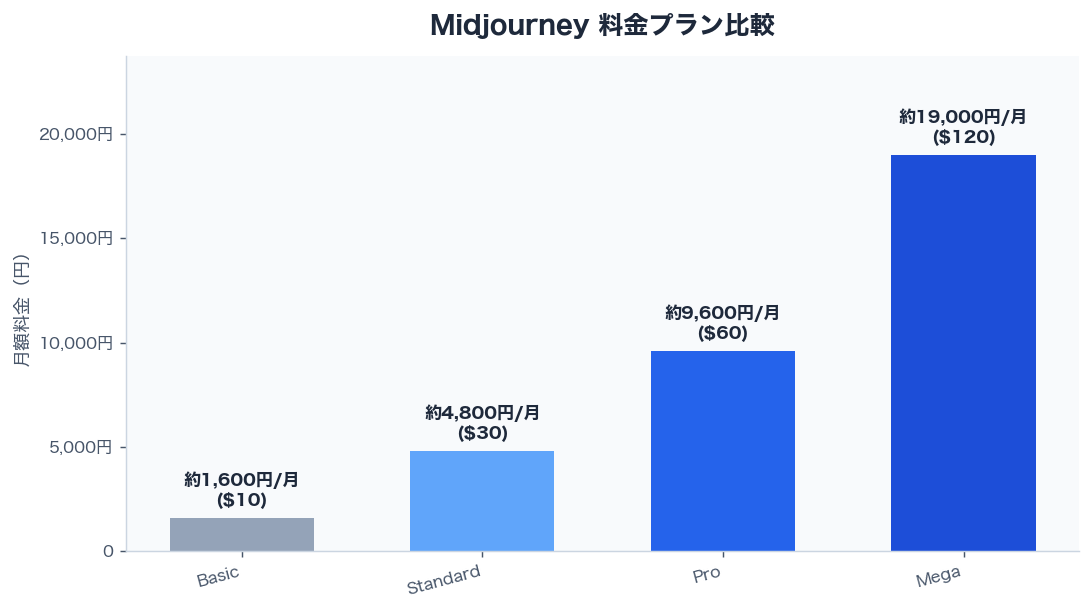
本ブログ運営で2025年末から Midjourney(Basic プラン、月10ドル)を継続課金し、約半年使い続けてきました。月間200枚以上生成している中で見えてきた「Midjourney の本当の使いどころ」をお伝えします。
私が感じる Midjourney の強み
- 絵画的・芸術的な構図:他ツールが「写真っぽい」のに対し、Midjourney は「絵画っぽい」雰囲気が出る。アイキャッチ画像で個性が出せる
- プロンプトの解釈幅:曖昧な指示でも「ありえるパターン」を提示してくれるので、ブレストツールとしても優秀
- Discord コミュニティの恩恵:他の人の作例が常に流れていて、プロンプトの参考になる
逆に苦手だと感じる点
- テキスト・文字の描画:日本語はもちろん、英語の文字もまだ怪しい。図解系には向かない
- 手・指の描画:v6 で改善されたとはいえ、近接の手描写は時々破綻する
- 連続性のあるシリーズ画像:「同じキャラで複数ポーズ」のようなブログ用素材は厳しい
最初に困ったこと
Discord ベースの UI に最初慣れませんでした。Web UI も後から提供されましたが、最初の1週間は「`/imagine` コマンドってどう使うの?」「U と V のボタンの違いは?」で時間を取られました。公式チュートリアル動画を最初に30分見ておくのが結果的に近道です。
私の現在の使い分け
- ブログのアイキャッチ(雰囲気重視):Midjourney
- 図解・スクショ調:DALL-E 3
- ローカルで大量生成:Stable Diffusion
月10ドルは決して安くないですが、「他ツールでは出せない雰囲気の画像が出る」点で、私はまだ解約していません。
まとめ:Midjourneyの使い方・始め方は意外とシンプル
Midjourneyの使い方・始め方について、一通り解説してきました。
ポイントをまとめると:
最初は「プロンプトの書き方が分からない」と感じるかもしれませんが、Discordコミュニティで他の人の作品を眺めているだけでもコツが掴めてきます。
画像生成AIの中でも、Midjourneyはデフォルトの出力品質が高いので、初心者がいきなり「すごい画像」を作れるのが魅力です。まずは気軽に触ってみてください。

コメント