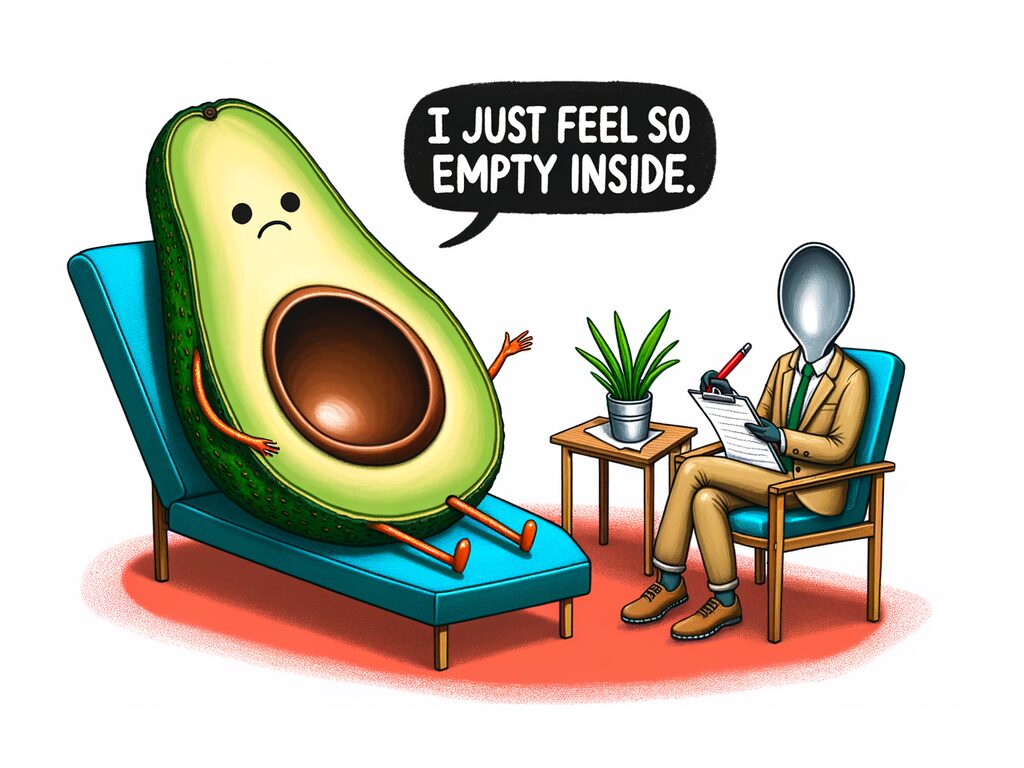
こんにちは、kobitoです。今回は、画像生成AIの中でも特に「DALL-E 3 使い方 料金」について調べている方向けに、実際に使い込んだ本音レビューをお届けします。DALL-E 3はOpenAIが開発した画像生成AIで、ChatGPTの中から日本語で指示するだけで高品質な画像を作れるのが最大の魅力です。Midjourneyのように別アプリを起動する必要がなく、普段のチャットの流れで画像が生成されるので、初心者にこそおすすめできるツールだと感じました。
本記事には一部アフィリエイトリンクが含まれます。商品・サービスの紹介内容は筆者の実体験・公式情報に基づいており、購入判断は必ず公式サイトで最新情報をご確認ください。料金・機能は2026年4月時点の情報です。
この記事では、DALL-E 3の料金体系、始め方、プロンプトの書き方、応用テクニック、Midjourneyとの比較まで、実際に使った経験を踏まえて徹底解説します。読み終わる頃には、あなたも日本語で思い通りの画像を生成できるようになっているはずです。
DALL-E 3の料金プラン|ChatGPT Plusで使える
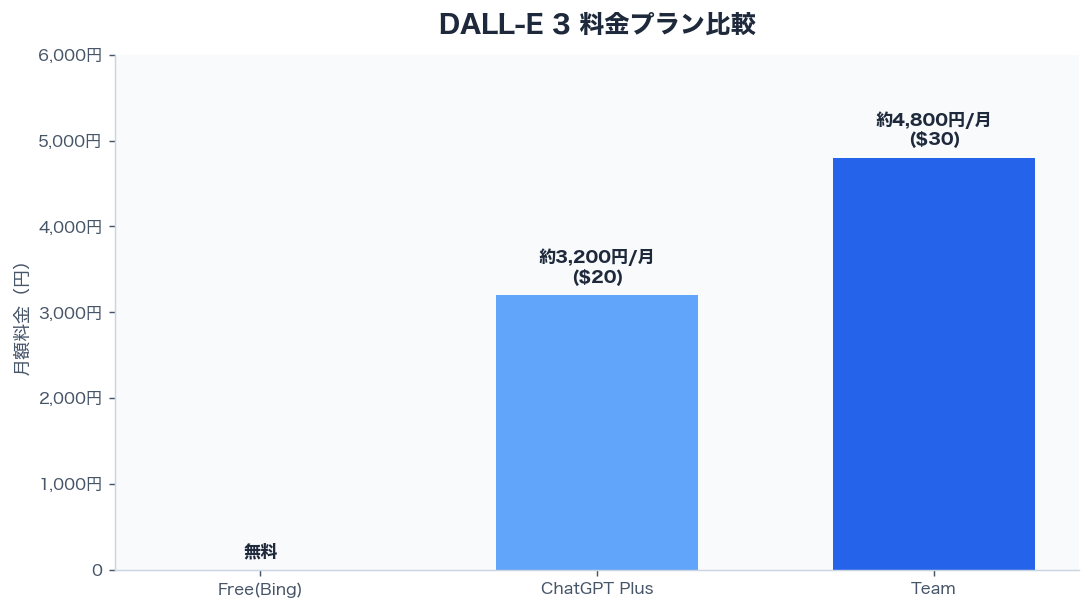
DALL-E 3の料金は非常にシンプルで、ChatGPT Plus(月額20ドル/約3,000円)に加入すれば追加料金なしで使えます。MidjourneyやStable Diffusionの有料プランと違い、文章生成AIと画像生成AIが一つの契約でまとめて使えるのでコスパが抜群です。
料金まとめ
- ChatGPT無料版:DALL-E 3は使用不可(GPT-4o mini経由で制限あり)
- ChatGPT Plus:月20ドル、1日40〜50枚程度生成可能
- ChatGPT Team:月25ドル/人、チーム共有可能
- API利用:別料金(1024×1024で1枚約10円($0.04)〜)
正直、ChatGPTを文章作成で使っている人なら、追加コストなしで画像も生成できるので圧倒的にお得です。APIを使う場合のみ別料金が発生するので、開発者でなければPlusプランで十分です。
DALL-E 3の始め方|アカウント作成から初画像生成まで
ここからは実際の始め方をタイムライン形式で解説します。
- 1
ChatGPTアカウントを作成
OpenAI公式サイト(chat.openai.com)にアクセスし、メールアドレスまたはGoogleアカウントで登録します。5分もあれば完了します。
- 2
ChatGPT Plusにアップグレード
左下の「Upgrade to Plus」をクリックし、クレジットカード情報を入力。月額20ドルで即時利用可能になります。
- 3
GPT-4モデルを選択
チャット画面上部のモデル選択で「GPT-4」または「GPT-4o」を選びます。DALL-E 3は自動的に統合されています。
- 4
日本語でプロンプトを入力
「夕暮れの京都の街並みを水彩画風に描いて」のように、日本語で自由に指示します。
- 5
画像を保存・再生成
生成された画像を右クリックで保存。気に入らなければ「もっと明るい色味で」など追加指示で修正できます。
初めて画像が生成された瞬間は本当に感動しました。日本語で「猫がコーヒーを飲んでいるイラスト」と入れただけで、プロ級の画像が出てくるのは衝撃です。
DALL-E 3の基本的な使い方|プロンプトの書き方
DALL-E 3のプロンプトは、日本語でも英語と同等の品質で画像を生成できるのが強みです。以下の3要素を意識すると精度が上がります。
良いプロンプトの3要素
- 主題(何を描くか):「黒猫」「和風の庭園」など
- スタイル(どう描くか):「水彩画風」「写真のようなリアル」など
- 詳細(雰囲気・構図):「夕日の逆光」「俯瞰アングル」など
日本語プロンプト例
- 「和風喫茶でコーヒーを飲む黒猫、水彩画風、暖色系の照明」
- 「未来都市の夜景、サイバーパンク風、ネオンライト、映画的な構図」
- 「可愛いパンダのキャラクター、フラットデザイン、SNSアイコン用」
プロンプトが曖昧だと、出てくる画像もぼやけた印象になります。「誰が」「何を」「どんなスタイルで」を明確にするのがコツです。
DALL-E 3の応用テクニック5選
1. スタイル指定で画風を自在にコントロール
「ジブリ風」「ピクサー風」「浮世絵風」など、特定の画風を指定できます。ただし、アーティスト名を直接指定すると規約違反になる場合があるので、「1990年代アニメ風」のように表現するのがおすすめです。
2. 参照画像のアップロードで構図を指示
ChatGPTに画像をアップロードして「この構図で、被写体を犬に変えて」と指示すれば、既存画像をベースに新しい画像を生成できます。これはMidjourneyにはない便利機能です。
3. 画像編集(インペインティング)
生成した画像の一部を選択して「ここだけ青空に変えて」と指示することで、部分的な修正が可能です。やり直しではなく編集ができるのは大きな魅力。
4. キャラクターの一貫性を保つ
「先ほどの黒猫キャラクターで、別のシーンを描いて」と指示すると、同じキャラクターが登場する一連の画像を生成できます。絵本やマンガ制作に最適です。
5. 商用利用もOK
DALL-E 3で生成した画像は、OpenAIの利用規約上、商用利用が可能です。ブログのアイキャッチ、SNS投稿、商品パッケージなど幅広く使えます。ただし実在人物の肖像などは避けましょう。
DALL-E 3とMidjourneyの比較|どっちを選ぶべき?
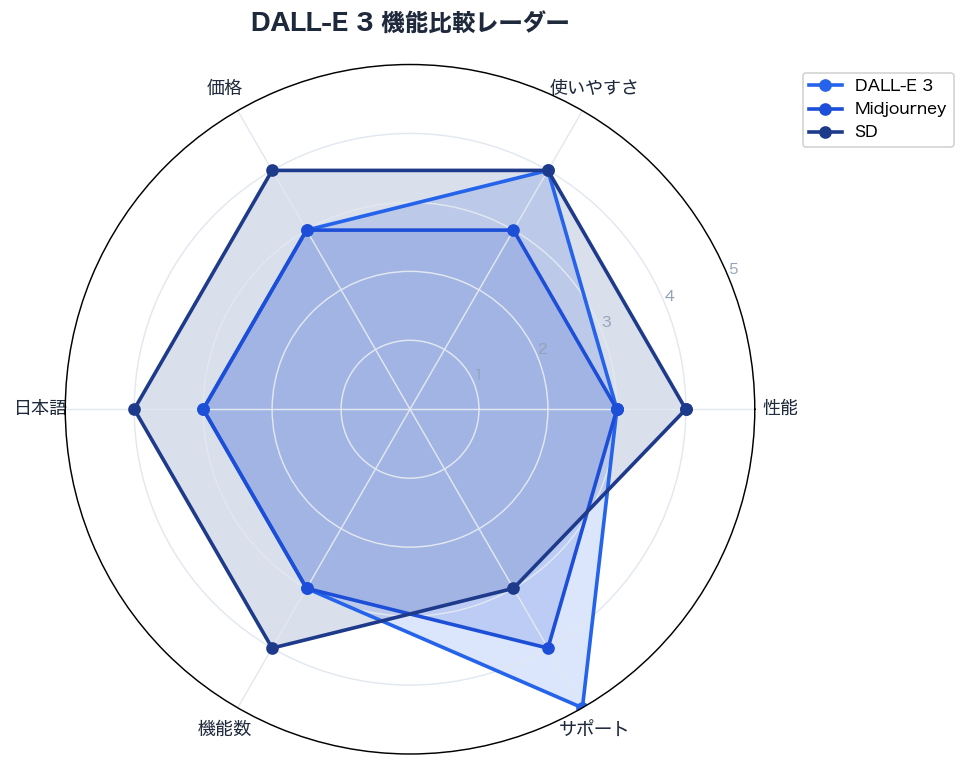
芸術性重視ならMidjourney、使いやすさ重視ならDALL-E 3という棲み分けです。初心者はまずDALL-E 3から始めて、物足りなくなったらMidjourneyを検討するのがおすすめです。
DALL-E 3のメリット・デメリット
メリット
- 日本語プロンプトでも高品質な画像が作れる
- ChatGPT Plusの契約だけで追加料金不要
- チャット感覚で修正指示ができる
- 商用利用が可能
- 参照画像のアップロードに対応
デメリット
- Midjourneyに比べ芸術性・独創性はやや劣る
- 1日の生成枚数に制限がある(40〜50枚程度)
- 有名人・既存キャラは生成不可
- 細部の精度はまだMidjourney有利
DALL-E 3のよくある質問(FAQ)

まとめ|DALL-E 3は初心者が最初に使うべき画像生成AI
今回は「DALL-E 3 使い方 料金」をテーマに、実際の使用感を踏まえて解説しました。結論、ChatGPT Plusユーザーなら追加料金なしで使えるDALL-E 3は、初心者の最初の画像生成AIとして最適です。
日本語で自然に指示でき、チャットで修正もできる手軽さは他のツールにはない強みです。まずはChatGPT Plusに加入して、お気に入りのキャラクターやブログのアイキャッチを生成してみてください。画像生成AIの世界がきっと広がりますよ。
それでは、あなたのAIライフが充実することを願っています。kobitoでした。
DALL-E 3 でよくある悩みと解決法
1ヶ月使い込む中で遭遇した「あるある」と解決方法をまとめました。
日本語プロンプトで思った絵が出ない時
DALL-E 3は内部で英訳処理されますが、複雑な日本語プロンプトは伝わりにくい場合があります。「赤い帽子をかぶった少年が公園で遊ぶ」のような具体的な日本語か、英語プロンプトを試してみてください。「Anime style」「photorealistic」「digital painting」などスタイル指定の英単語を加えるとさらに精度が上がります。
人物の指や顔が崩れる時
AI画像生成の典型的な弱点ですが、DALL-E 3でも稀に発生します。プロンプトに「detailed hands, accurate fingers, realistic face」を追加するか、カメラアングルを引き気味に指定することで改善します。生成後にPhotoshop修正する運用も現実的です。
商用利用の範囲が不安な時
DALL-E 3 で生成した画像は原則として商用利用可能(OpenAI利用規約に基づく)ですが、有名キャラクター・実在人物の生成は法的リスクがあるため避けてください。安全策として、ブログのアイキャッチや汎用イラストには問題なく使えます。
あわせて読みたい
📖 関連記事FLUX.1の使い方・料金|Stable Diffusionを超えた最新画像生成AI
📖 関連記事AIスライド作成ツールおすすめ比較ランキング

コメント