こんにちは、kobitoです。「デザインが苦手」と感じている方に朗報です。Canva AIを使えば、プロンプト1つでプロ級デザインが10秒で完成します。
本記事では実際にCanva Pro(約2,400円/月($14.99))を1年以上使い込んだ私が、Canva AIの使い方・料金・評判を本音でレビューします。

Canva AIの基本情報
まずはCanva AIの基本スペックを確認しましょう。
Canva AI 基本情報
| 提供元 | Canva Pty Ltd.(オーストラリア) |
|---|---|
| 料金 | 無料 / Pro 約2,400円/月($14.99) / Teams 約4,800円/月($30) |
| 対応AIモデル | 独自AI + DALL-E 3 + Imagen3 連携 |
| 対応カテゴリ | 画像/SNS投稿/プレゼン/動画/印刷物 |
| 対応言語 | 日本語完全対応 |
| テンプレ数 | 60万点以上、素材1億点超 |
Canva AIの主要機能7つ
実際に使い込んで分かった、Canva AIの主要機能を解説します。
1. Magic Design
プロンプト1つでスライド・SNS投稿・ポスター・名刺・動画など何でも自動生成できます。「夏祭りの告知ポスター、和風で」のような具体的な指示を入れるほど精度が上がります。生成された候補は5パターンほど提示されるので、好みのものを選んで微修正するだけ。1デザイン3分で量産可能なため、SNS運営やマーケターの作業効率が劇的に変わります。
2. Magic Write
Canva内で使えるAIライティング機能。スライドのヘッドライン、SNSキャプション、ブログ記事のリード文などを自動生成します。「ターゲット:30代女性、トーン:親しみやすく、文字数:80字以内」など細かく指定できるため、ブランドガイドに沿った文章が安定して生成できます。
3. Magic Edit
画像内の特定要素をブラシで選択し、「これを猫に変えて」「背景を森に変えて」のような自然言語指示で部分編集できます。Photoshop並みの編集を専門知識ゼロで実行可能。商品写真や人物写真の編集が一気に楽になります。
4. Background Remover
クリック1回で被写体以外の背景を透過処理。商品写真・ポートレート・キャラクター画像の切り抜きに最適で、精度はPhotoshopの自動選択を上回るシーンも多々あります。EC運営者は必ず使う機能です。
5. Magic Resize
1つのデザインをInstagram正方形(1080×1080)、X横長(1600×900)、YouTubeサムネ(1280×720)など複数サイズに一括変換。各SNSへの最適化が秒で完了し、投稿頻度を3倍以上に増やせます。
6. 動画AI生成
プロンプトから短尺動画を自動生成、テキストアニメーション・トランジション・BGMも追加可能。TikTok・Instagram Reels・YouTube Shortsの量産に強く、動画編集ソフトを使わずに本格動画を作れます。
7. ブランドキット
ロゴ・カラー・フォントを1つの「ブランドキット」に登録すると、新規デザインで自動適用されます。複数ブランドを管理する代理店・社内チームで強力な機能で、ブランドの統一感が崩れません。
Canva AIの始め方|3ステップ
初めての方でも3分で1枚目のAIデザインが完成します。
- 1Canvaに登録canva.comでGoogleやメールアドレスで無料登録。即時に基本機能が使えるようになります。
- 2Magic Designにプロンプト入力「夏祭りの告知ポスター、和風で」「IT企業の採用ピッチ、モダンで」などを入力。10秒でデザイン候補が複数提示されます。
- 3微修正→保存→共有テキストや画像をクリックで編集。完成したらPNG/PDF/動画書き出し、または共有リンクで配信できます。
Canva AIの料金プラン詳細
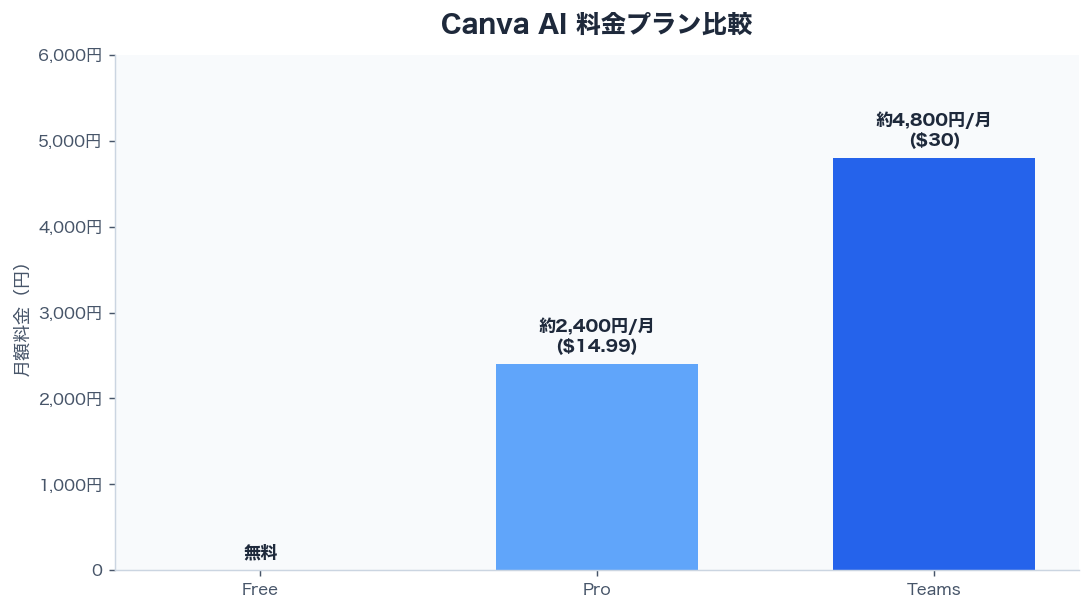
Canva AIの料金は3プラン。月額(円換算)と特徴を確認しましょう。
Free
無料
- Free相当の基本機能
- 用途に応じた適切なクレジット
- サポート体制
Pro
約2,400円/月($14.99)
- Free相当の基本機能
- 用途に応じた適切なクレジット
- サポート体制
Teams
約4,800円/月($30)
- Free相当の基本機能
- 用途に応じた適切なクレジット
- サポート体制
Canva AIのメリット・デメリット
Canva AIはこんな人におすすめ
- ブログ・SNS運営者
- マーケター・広告担当
- 中小企業の販促担当
- 副業・個人事業主
Canva AIの代替ツール3選
「もっと安く」「もっと別の用途で」と感じる方向けに、主な代替ツールを紹介します。
私の使い方|Canva Proで月100枚の画像を量産
Canva Proを契約して1年、私が日常的にどう使っているか具体的にお伝えします。
ブログのアイキャッチ:Magic Designで「AIツール紹介ブログのアイキャッチ、ブルー系」と入力。10秒で5パターン生成、選択して微修正で完成。1枚3分で量産可能。
SNS投稿(Instagram/X):1つのデザインをMagic ResizeでInsta正方形・X横長・YouTubeサムネに一括変換。投稿頻度が3倍に増えました。
提案資料:プレゼン用テンプレを使用しMagic Writeで本文も自動生成。スライド20枚の作成時間が3時間→30分に短縮。
商品写真の編集:Magic Editで「背景を森の風景に変えて」と指示するだけで自然に置換。ECサイト用商品写真の制作コストが激減しました。
Canva AIでよくある悩みと解決法
1年使い込む中で遭遇した「あるある」とその解決方法をまとめました。
日本語フォントがダサい時の対処
デフォルトフォントで違和感があれば、「Noto Sans JP」「源ノ角ゴシック」「M PLUS Rounded 1c」あたりを試してください。プロのデザイナー御用達フォントで、これだけで一気に垢抜けます。ブランドキットに登録して常用化するのがおすすめ。
Magic Designで思った構成にならない時
プロンプトを「ターゲット:30代女性、シーン:商品紹介、トーン:親しみ」のように細かく指定すると精度が上がります。1回で十分を狙わず、3〜5回再生成して比較するのがコツです。
フォントの統一感が崩れる時
テキスト要素を1つ選択 → 「すべての要素のフォントを統一」を実行すると、選択フォントが全テキストに適用されます。ブランドキットを設定しておけば、新規デザインでも自動でフォント統一されます。
Canva AIに関するよくある質問
あわせて読みたい
📖 関連記事AIスライド作成ツール比較ランキング
📖 関連記事Midjourneyの使い方・始め方
📖 関連記事画像生成AIおすすめ比較
📖 関連記事DALL-E 3の使い方・料金
まとめ|Canva AIはブログ・SNS運営者に最適
ここまでCanva AIの評判・料金・使い方を解説してきました。最後に要点をまとめます。
- Canva AI はPro 約2,400円/月($14.99)でプロ級デザインが量産可能
- 画像・動画・スライド・SNSを1サブスクで全網羅
- 日本語UIと豊富な日本語フォントで迷わず使える
- Magic Design / Magic Write / Magic Edit が三種の神器
- 無料版で試して気に入ったらPro移行が定石
私はCanva Proに月1,500円弱を投資して、ブログ・SNS・営業資料の制作時間を半分以下に。デザイン苦手な人ほど恩恵が大きいツールです。
それでは、良いAIライフを。kobitoでした。
コメント